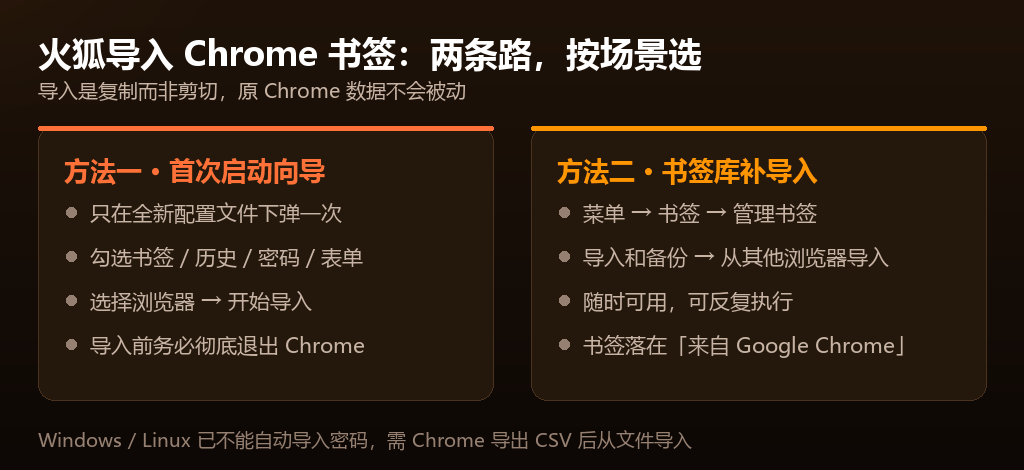
火狐导入 Chrome 书签:第一次打开时
Firefox 在全新配置文件的第一次启动时会弹一个导入向导,列出这台电脑上装过的其它浏览器。这个向导只弹这一次,关掉或者跳过之后不会再出现,之后只能从书签库里补导。所以第一次打开时看到它,建议当场把数据搬完。
向导里勾上 Chrome,再勾选书签、浏览历史、自动填充这几项,点“开始导入”,等进度条走完。还没装 Firefox 的话,从 火狐浏览器下载页 取安装包,装完第一次启动就会看到这个向导。
Windows 和 Linux 上,密码这一项在向导里多半导不出来,原因是 Chrome 自己改了加密机制,跟 Firefox 无关。能导哪些、不能导哪些,Mozilla 官方导入说明 里有官方清单。
用了一阵子再补导入
向导错过了也没关系,书签库随时能补导。打开书签库,点顶部的“导入和备份”,选“从其它浏览器导入数据”,后面的流程和首次向导一样。界面还是英文的话,先按 先把界面调成中文 改完再找这些菜单,能少认几个单词。
补导入可以重复做。在 Chrome 里又攒了一批新书签,再跑一次导入,Firefox 会把新的一起搬过来。导入是复制不是剪切,Chrome 那边的数据一条都不会少,代价是 Firefox 这边可能出现重名条目。
- 1
打开书签库
Windows 和 Linux 按 Ctrl + Shift + O,macOS 按 Command + Shift + O,也可以走“菜单 → 书签 → 管理书签”。
- 2
发起补导入
在书签库顶部工具栏点“导入和备份”,选“从其它浏览器导入数据”。
- 3
选来源和内容
选中 Chrome 或 Edge,勾选书签、浏览历史、自动填充表单,确认后等进度条走完。
哪些能导、哪些导不了
Firefox 的导入不是全量照搬,不同数据类型的待遇差别很大。这张表按数据类型列了一遍,动手前扫一眼,省得到处找原因。
表里最容易被误判的是密码那两行。很多人以为密码导不出来是 Firefox 的问题,其实是 Chrome 在 Windows 上换了加密方式,Firefox 拿不到解密权限,而导入界面上不会为此给出明确报错。
| 数据类型 | 能不能导及说明 |
|---|---|
| 书签 | 能导。导入后集中放进一个“来自 Google Chrome”文件夹,书签栏上也会多出一排。 |
| 浏览历史 | 能导。历史是最能反映上网习惯的一项数据,跟别人共用这台电脑的话,我建议不导历史。 |
| 自动填充表单 | 能导。Chrome 里存的地址、电话这类表单数据会一并搬过来,字段对不上的留空。 |
| 密码(Windows 与 Linux) | 不能自动导。Chrome 改了加密机制,必须先在 Chrome 导出 CSV,再回 Firefox 用“从文件导入”加载。这是这两个系统上的主路径。 |
| 密码(macOS) | 多数情况能自动导。macOS 上 Chrome 的加密方式不同,向导通常能直接读出,读不出来时同样退到 CSV。 |
| 扩展(Firefox 116 起) | 部分能导。要同时满足同一开发者、近 6 个月有更新、经 AMO 批准并推荐、功能类似这四条。导入后需在菜单里点“完成已导入扩展的安装”。 |
| 支付方式 | 不能导。Chrome 里存的信用卡信息不迁移,需要在 Firefox 里重新填。 |
导入密码:Windows 和 Linux 要用 CSV
Chrome 改了 Windows 上的密码加密机制之后,Firefox 没有权限读取那个加密数据库,所以向导里密码这一项导完是空的。这不是 Firefox 的 bug,也不是你操作有误。界面上明确的提示自 Firefox 139(英文版)、140(多语言版)起才给出。
所以在这两个系统上,CSV 是主路径,不是导入失败之后的备用招。Chrome 导出时会先要求验证身份,输入 Windows 账户密码或者用指纹确认,验证过了才给导出。
CSV 是明文文件,谁拿到都能直接打开看,导完记得删掉,别一直留在“下载”文件夹里。各版本的界面对照见 Mozilla 官方密码导入说明。
导进 Firefox 之后,密码存在 Firefox 自带的密码管理器里,可以设一个主密码加锁。Firefox 对这批密码的存储方式,在 火狐怎么保管你的密码 里有说明。
- 1
在 Chrome 里导出 CSV
进 Chrome 的“设置 → 自动填充与密码 → 密码管理”,点“已保存的密码”右上方的三个点,选“导出密码”。菜单名字会随 Chrome 版本变,找不到就在设置页搜索“导出密码”。
- 2
回 Firefox 导入
Firefox 的“设置 → 隐私与安全 → 登录信息与密码”,点“已保存的密码”,再点右上角三个点的“从文件导入”,选中刚才那个 CSV。
- 3
删掉 CSV 文件
导入完成后把 CSV 彻底删除,它是明文,留在硬盘上等于把密码摊开。
导入前先退出 Chrome,不然会导空
这是导入失败最常见的原因,也是最少被提到的一条。Chrome 运行时会锁住自己的加密数据库文件,Firefox 去读只能读到空内容。表现很整齐:书签导进来是 0 条,历史一条没有,密码也全是零,看着像功能坏了。
判断方法很直接,看导入结果里各项后面的数字。只要 Chrome 还在后台跑着,这个数字就上不去。Windows 上尤其容易忽略,Chrome 关掉窗口以后经常还留着后台进程,托盘区能看到它的图标。
正确的顺序是:先在 Chrome 里确认数据都在,然后彻底退出 Chrome,去任务管理器(macOS 是活动监视器)确认没有残留的 chrome 进程,再打开 Firefox 做导入。整套流程走完,回头再开 Chrome 也不迟。
导入后顺手整理一下
导入完成,Chrome 的书签会集中放进一个叫“来自 Google Chrome”的文件夹,书签栏上也会多出一排,跟你自己原来存的混在一起。原样留着也能用,想整理的话,把这三处收拾一下。剩下的技巧在 更多火狐使用技巧 那页接着看。
书签工具栏如果没显示,走“菜单 → 更多工具 → 定制工具栏”,把底部的“书签工具栏”设成“始终显示”。导入的书签数量多的时候,这一排会被挤成一个下拉箭头,看着像没导进来。
去重靠书签库顶部的搜索框:搜一个关键词,把重复条目删掉,剩下的拖进新建的文件夹。书签库里没有“整理文件夹”这种一键按钮,别去找。想在手机上接着看这批书签,装个安卓版 Firefox 登录同一个账户,开同步等一两分钟就过来了。
常见问题
部分能。Firefox 116 起支持导入匹配的 Chrome 扩展,条件有四条:同一开发者、近 6 个月有更新、经 AMO 批准并推荐、功能类似。匹配上的会在导入后列出来,需要在菜单里点“完成已导入扩展的安装”。没匹配上的要去附加组件站手动装。
导入过程在本机完成,密码存进 Firefox 密码管理器后是加密的。环节里真正有风险的是那份 CSV,它是明文,谁拿到都能打开看,导完务必删掉。另外可以给 Firefox 设一个主密码,打开密码列表时多一道验证。
不会。导入是复制,Chrome 那边的书签、密码、历史一条都不会少,你可以照常用 Chrome,也可以导完再卸。反过来,在 Firefox 这边删掉某条书签,Chrome 里的原件也不会跟着没。所以放心导,试错了重来一次也不损失什么。
重复多半是多次导入造成的。去书签库,用顶部搜索框搜关键词定位重复条目,删掉多余的,再把剩下的拖进新建文件夹。书签库没有一键整理的按钮,得靠搜索加拖拽,一次理不完可以分几次。
书签和历史完全一样,打开书签库的快捷键是 Command + Shift + O。差别在密码:macOS 上 Chrome 的加密方式不同,多数情况向导能直接读出密码,不用走 CSV。少数读不出来时,CSV 方案同样可用。
先检查 Chrome 有没有完全退出,包括后台进程。Chrome 运行时会锁住自己的数据库,Firefox 读出来就是空的。彻底退出后再导一次。数字还是 0 的话,确认是不是选错了浏览器来源,或者用的不是同一个系统账户。
发布于 2026年8月20日 · 最后更新 2026年9月12日 · 本文由 Firefox 中文站原创撰写并首发